
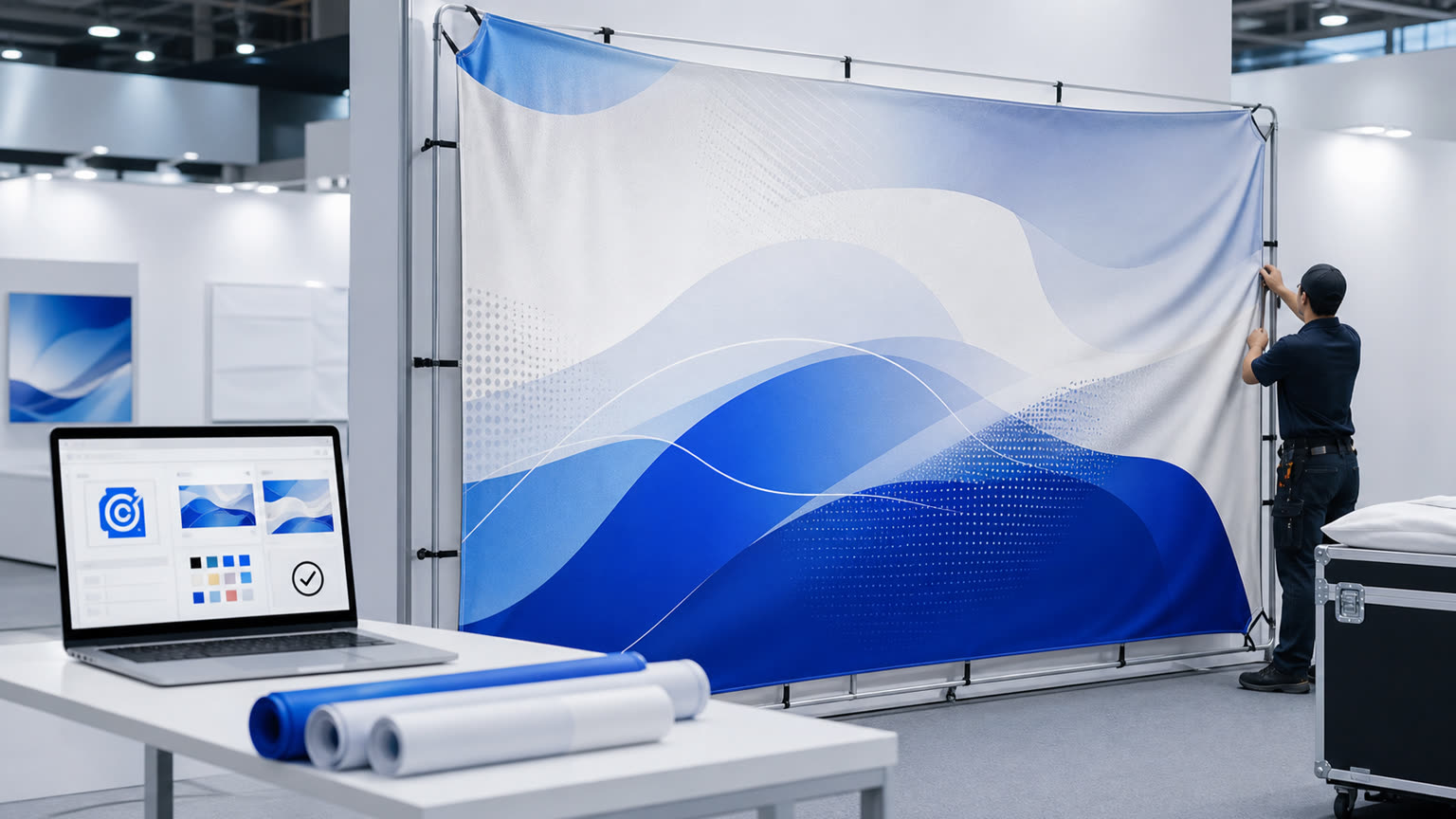
전시부스 벽면에 들어가는 패브릭 그래픽은 화면에서 보는 이미지보다 훨씬 크게 출력됩니다.
노트북 화면에서는 괜찮아 보였던 로고나 사진도 실제 부스 크기로 확대하면 흐려지거나, 글자가 작아 보이거나, 가장자리에서 잘릴 수 있습니다.
그래서 패브릭 출력 파일을 보낼 때는 디자인 파일만 전달하는 것보다 몇 가지 정보를 함께 확인하는 것이 좋습니다. SMP에서도 패브릭 출력물을 준비할 때 파일 상태와 출력 크기, 여백, 색상 기준을 함께 확인합니다.
로고 원본 파일이 필요한 이유
로고는 부스에서 가장 먼저 보이는 요소 중 하나입니다.
작은 명함이나 홈페이지에서는 선명하게 보이는 로고라도, 부스 벽면처럼 크게 출력하면 가장자리 선이 깨져 보일 수 있습니다.
그래서 가능하면 로고 원본 파일을 보내는 것이 좋습니다. 원본 파일이 있으면 출력 크기에 맞춰 확대해도 형태가 유지되고, 색상이나 배경 처리도 확인하기 쉽습니다.
로고 원본이 없다면 가지고 있는 파일 중 가장 해상도가 큰 파일을 먼저 보내주세요. 이후 출력 가능 여부를 기준으로 다시 확인할 수 있습니다.
JPG, PNG와 AI, PDF, EPS 파일의 차이
JPG와 PNG는 이미지 파일입니다.
사진이나 화면 캡처처럼 픽셀로 이루어져 있어서 크게 확대하면 흐릿해질 수 있습니다. 특히 작은 JPG 로고는 패브릭 출력에서 선명도가 부족할 가능성이 있습니다.
AI, PDF, EPS는 벡터 형식으로 저장된 경우가 많습니다.
벡터 파일은 선과 면 정보로 구성되어 있어서 크기를 키워도 형태가 비교적 안정적으로 유지됩니다. 로고, 아이콘, 단순한 도형, 텍스트 기반 그래픽은 이런 파일 형식이 출력 준비에 유리합니다.
다만 PDF라고 해서 모두 벡터 파일인 것은 아닙니다. 이미지가 PDF 안에 들어간 형태일 수도 있으므로, 파일을 받은 뒤 실제 확대 상태를 확인하는 과정이 필요합니다.
이미지 해상도가 부족하면 생기는 문제
패브릭 그래픽에는 제품 사진, 인물 사진, 배경 이미지가 들어가는 경우가 많습니다.
해상도가 부족한 이미지를 크게 출력하면 사진이 뿌옇게 보이거나, 계단처럼 깨진 선이 보일 수 있습니다. 화면에서는 작게 보이기 때문에 문제가 잘 보이지 않지만, 부스 벽면에서는 훨씬 크게 드러납니다.
특히 제품의 작은 글자, 기계 부품, 패키지 라벨처럼 세부 정보가 중요한 이미지는 해상도를 더 신경 써야 합니다.
이미지 파일을 보낼 때는 카카오톡이나 메신저에서 자동으로 줄어든 파일보다 원본 파일을 전달하는 것이 좋습니다. 가능하면 이메일, 클라우드 링크, 원본 다운로드 링크를 이용해 보내는 방식이 안전합니다.
실제 출력 크기를 먼저 정해야 하는 이유
파일이 좋은지 나쁜지는 출력 크기와 함께 봐야 판단할 수 있습니다.
같은 이미지라도 A4 크기로 출력할 때와 3m 벽면 그래픽으로 출력할 때 필요한 해상도는 다릅니다. 그래서 실제 출력될 가로, 세로 크기를 먼저 정해야 합니다.
전시부스에서는 벽면 한 칸만 출력하는지, 전체 벽면을 덮는지, 상단 사인까지 포함하는지에 따라 파일 준비 방식이 달라집니다.
출력 크기가 정해지면 로고 크기, 이미지 배치, 문구 크기, 여백을 함께 검토할 수 있습니다. 반대로 크기가 정해지지 않으면 디자인은 만들어도 실제 출력 단계에서 다시 수정이 필요할 수 있습니다.
화면 색상과 출력 색상은 다를 수 있습니다
노트북이나 휴대폰 화면에서 보이는 색상과 실제 패브릭에 출력된 색상은 다르게 보일 수 있습니다.
화면은 빛으로 색을 보여주고, 출력물은 원단과 잉크를 통해 색이 표현됩니다. 또한 전시장 조명, 부스 조명, 주변 밝기에 따라 색상이 조금씩 다르게 느껴질 수 있습니다.
브랜드 컬러가 중요한 경우에는 색상값이나 기존 인쇄물, 명함, 브로슈어 같은 참고 자료를 함께 보내는 것이 좋습니다.
정확한 색상 기준이 없다면 홈페이지 캡처나 기존 홍보물이라도 참고 자료로 전달해 주세요. 색상 방향을 맞추는 데 도움이 됩니다.
글자와 로고는 가장자리에서 떨어뜨려야 합니다
패브릭 그래픽은 프레임에 끼우거나 접히는 부분이 생길 수 있습니다.
그래서 중요한 글자와 로고를 가장자리 가까이에 배치하면 설치 후 일부가 가려지거나, 시야에서 답답하게 보일 수 있습니다.
특히 벽면 끝, 하단 모서리, 프레임에 들어가는 부분은 여유 공간을 두는 것이 좋습니다. 디자인 화면에서는 괜찮아 보여도 실제 설치에서는 원단 장력과 마감 방식 때문에 체감 위치가 달라질 수 있습니다.
회사명, 핵심 문구, 제품명, QR 코드처럼 반드시 보여야 하는 요소는 안전한 안쪽 영역에 배치하는 것이 좋습니다.
QR 코드와 작은 글씨를 넣을 때 주의할 점
QR 코드는 너무 작게 넣으면 현장에서 인식이 잘 되지 않을 수 있습니다.
관람객이 어느 거리에서 QR 코드를 스캔할지 생각하고 크기와 위치를 정해야 합니다. 사람이 가까이 다가가기 어려운 위치라면 QR 코드를 크게 하거나 다른 위치로 옮기는 것이 좋습니다.
작은 글씨도 마찬가지입니다. 부스 벽면은 책자처럼 가까이서 오래 읽는 매체가 아닙니다. 핵심 문구는 짧고 크게, 세부 설명은 필요할 때만 넣는 방식이 읽기 쉽습니다.
제품 사양이나 긴 설명을 넣어야 한다면, 벽면에는 핵심만 두고 자세한 내용은 QR 코드나 상담 자료로 연결하는 방법도 고려할 수 있습니다.
파일을 보낼 때 같이 알려주면 좋은 정보
패브릭 출력 파일을 보낼 때 파일만 전달하면 확인해야 할 내용이 많아집니다.
아래 정보를 함께 알려주면 출력 준비와 검토가 더 빨라집니다.
- 1.출력할 위치
- 2.실제 출력 가로와 세로 크기
- 3.사용하려는 로고 파일 형식
- 4.브랜드 컬러 기준 또는 참고 자료
- 5.벽면에 꼭 들어가야 하는 문구
- 6.제품 이미지 원본 파일 여부
- 7.QR 코드 사용 여부와 연결 주소
- 8.전시회명과 설치 일정
이 정보가 모두 정해져 있지 않아도 괜찮습니다. 정해진 항목과 아직 미정인 항목을 나눠서 보내면, 먼저 확인할 부분부터 정리할 수 있습니다.
마지막 체크리스트
파일을 보내기 전에 아래 항목을 한 번씩 확인해보세요.
- 1.로고 원본 파일이 있는지 확인했다
- 2.JPG, PNG, AI, PDF, EPS 중 어떤 파일인지 확인했다
- 3.제품 이미지가 원본 해상도인지 확인했다
- 4.실제 출력 크기를 정리했다
- 5.브랜드 컬러 기준이나 참고 자료를 준비했다
- 6.중요한 글자와 로고가 가장자리에서 떨어져 있는지 확인했다
- 7.QR 코드와 작은 글씨가 현장에서 읽히는 크기인지 확인했다
- 8.전시회명, 설치 일정, 출력 위치를 함께 전달할 준비가 되어 있다
패브릭 출력 파일은 작은 화면에서 확인하는 것과 실제 전시부스에 설치되는 결과가 다를 수 있습니다.
온라인 문의를 보낼 때 파일과 함께 출력 위치, 크기, 일정, 꼭 보여야 하는 내용을 적어주시면 검토가 수월합니다. SMP에서 패브릭 출력과 부스 그래픽 준비를 함께 확인할 때도 이 정보가 있으면 수정 범위를 줄이고 일정 관리에 도움이 됩니다.
QUOTE REQUEST
비슷한 구성으로 준비하고 있나요?
행사명, 전시장, 부스 규모, 참고 이미지, 필요한 렌탈 품목을 함께 보내주시면 디자인과 견적 검토가 빨라집니다.
패브릭 출력 문의